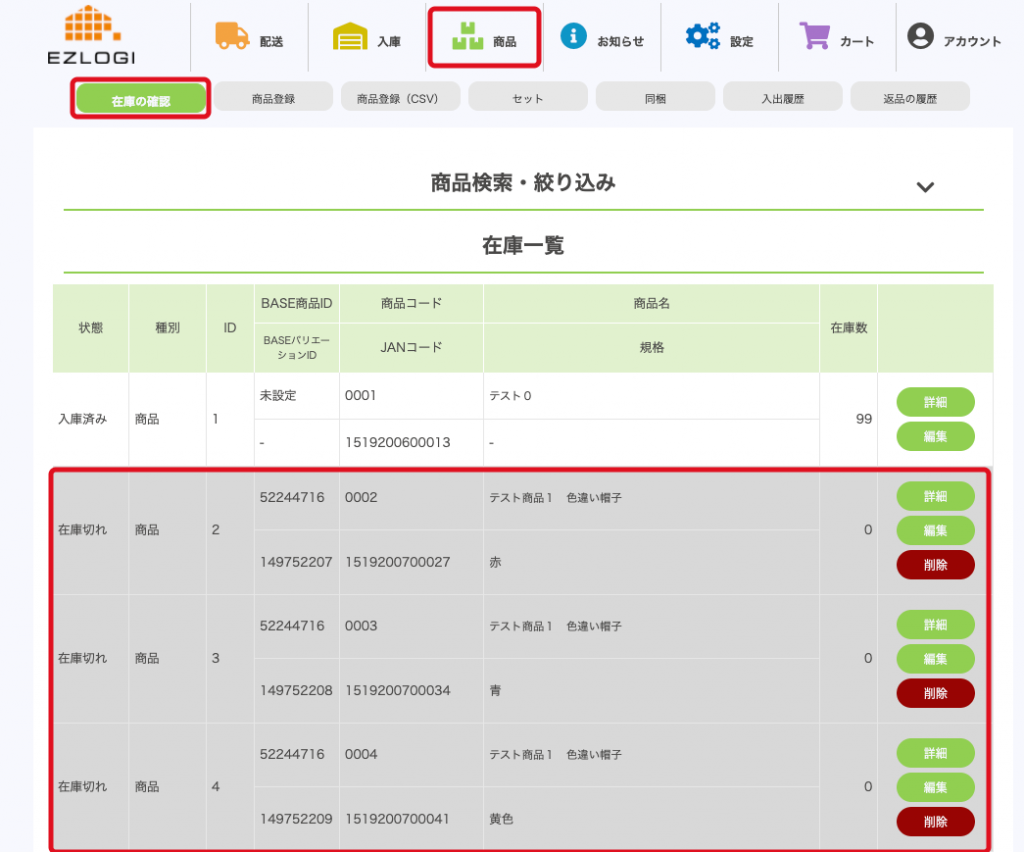
出荷の準備として、BASEに登録されている商品をEZLOGIに商品登録する必要があります。
JANコードがついている商品は、事前にBASEのApps「商品コード」を導入し、EZLOGIに商品登録をする前にBASE上でJANコードをご設定ください。
事前に「商品コード」にJANコードをご設定いただくことで、商品登録の際にEZLOGI上にJANコードが反映されます。
「商品コード」の詳細については「BASE Apps「商品コード」について【注意】」をご参照ください。
商品にギフトラッピングやオーダーメイドで使えるオプションを設定できるAppsになりますが、
商品の色やサイズなどの規格・種類をオプションに設定しないようお願いします。
オプションの情報は在庫に紐付けされないため、正しい商品在庫の出荷、並びに在庫管理が困難となります。
詳細については「BASE Apps「商品オプション」の使い方について【注意】」をご参照ください。
ここで登録する商品は単品で販売する商品です。
セット商品や組み合わせで販売をする商品は「BASE – 商品を登録する(セット商品)」をご参照ください。
単品でも販売し、セット商品でも販売する場合は、まず単品で販売する商品について下記手順にて登録してください。
注意事項
まずは注意事項を必ずお読みください。
商品登録を行った後に、BASEの管理画面から商品規格、商品名の変更を行わないでください。
例えば、BASEで下記のような商品規格を作ったとします。
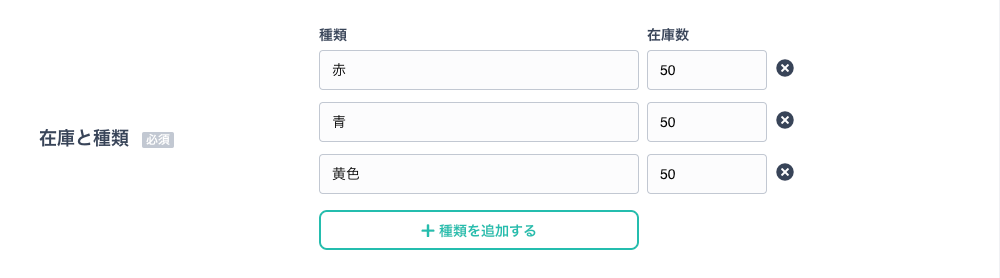
その後、EZLOGIに商品登録をすると下記のようにBASE商品ID、BASEバリデーションIDが登録されます。
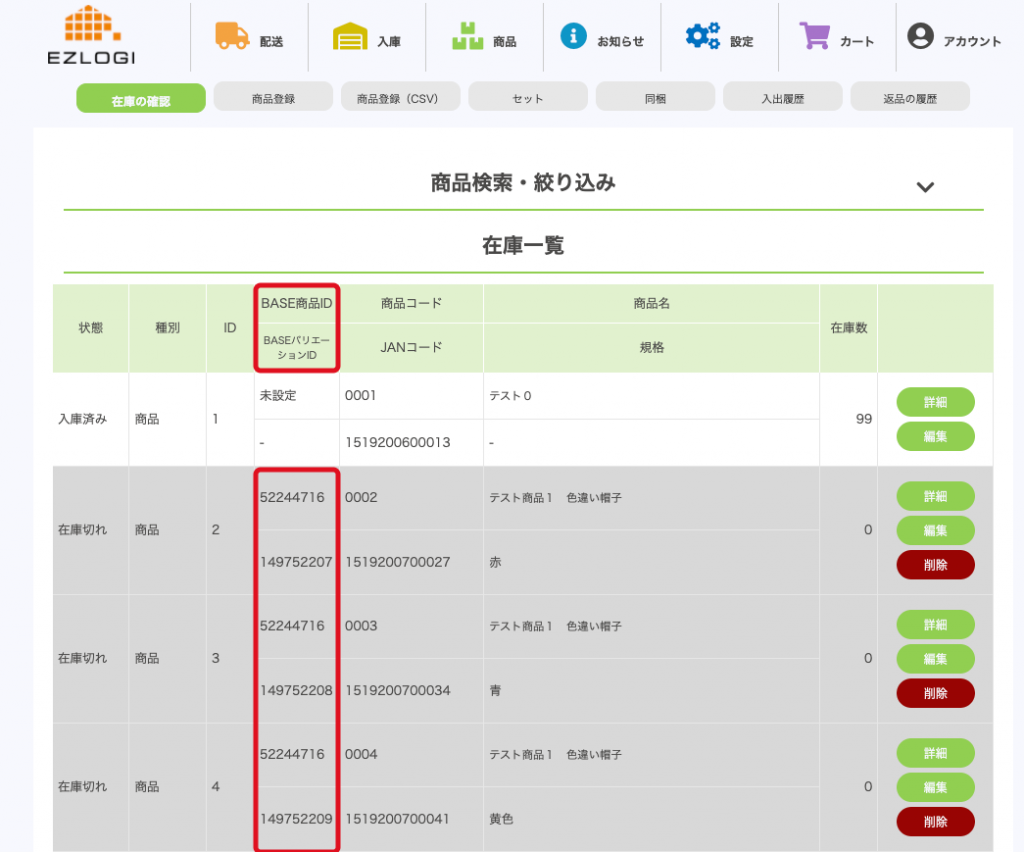
BASEの管理画面には、上記の画面にあるBASE商品ID、BASEバリエーションIDは表示されませんが、内部的に持っているこのIDで商品を紐づけています。
つまり、上記の場合、
1番上の赤→149752207 2番目の青→149752208 3番目の黄→149752209
というBASEバリエーションIDが付与されています。
その後、BASEの管理画面で下記のように商品を入れ替えたとします。
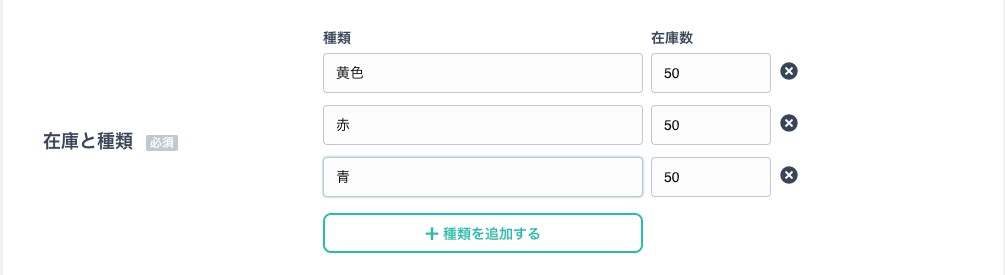
上記の画面上は入れ替わっていますが、BASEバリエーションIDは入れ替わってないので、この状態のBASEバリエーションIDは下記の通りです。
1番上の黄色→149752207 2番目の赤→149752208 3番目の青→149752209
このままの状態で商品が販売され、出荷依頼を行うと、BASE上では黄色が売れたのに、最初にバリエーションIDが紐づいた赤が出荷されてしまいます。
上記のことから、BASEで規格(種類)を設定する場合は、EZLOGIで商品登録を行う前に順序、表記などは確定させ、一度、EZLOGIに商品登録を行った後には変更しないように注意してください。
商品名も同様で、商品登録後にBASE上で商品名入れ替えてしまいますと、正しい商品の出荷や在庫管理ができなくなってしまいますので、BASE上の商品名を確定後に商品登録をしていただきますようお願いします。
単品商品登録方法
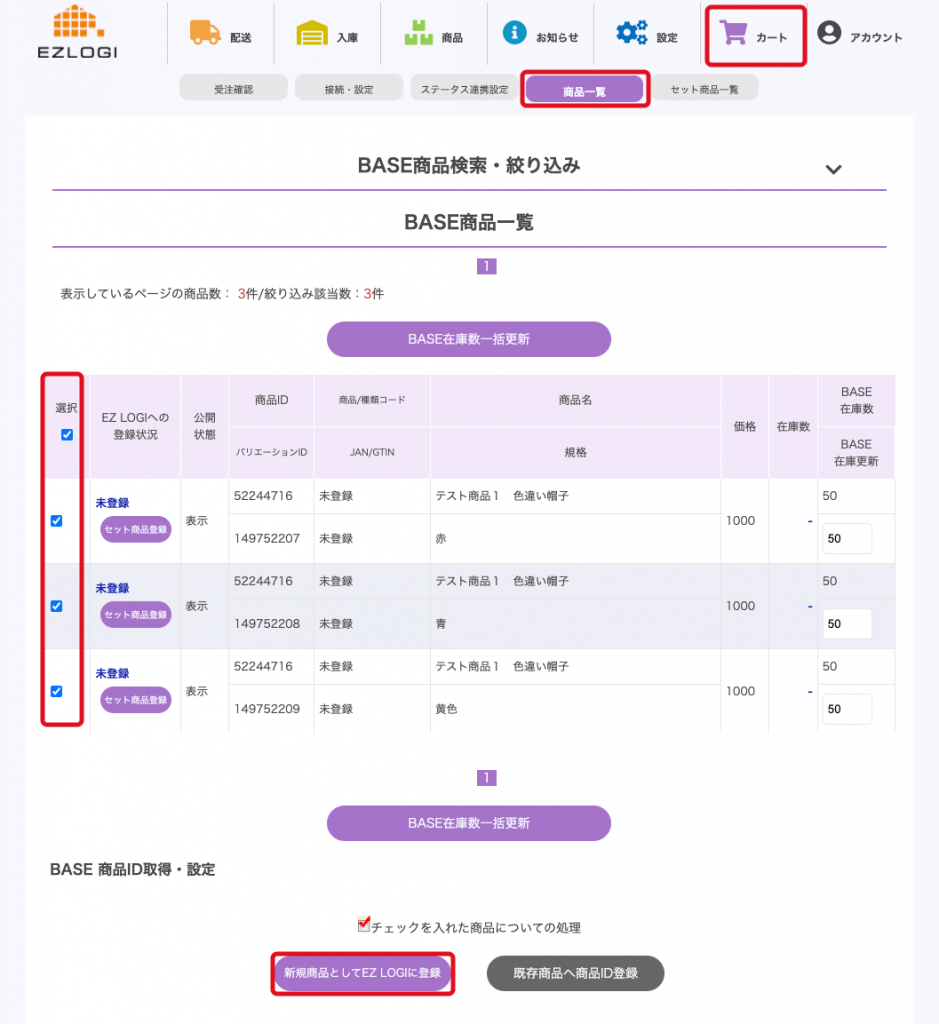
商品がEZLOGIに登録されました。
登録確認画面
「商品」>「在庫の確認」ページに登録された商品を確認できます。