
「配送」>「出荷履歴・状況確認」の出荷ステータスについてご説明いたします。
出荷依頼のステータスの説明
【1】新規受付(〜AM11:00)
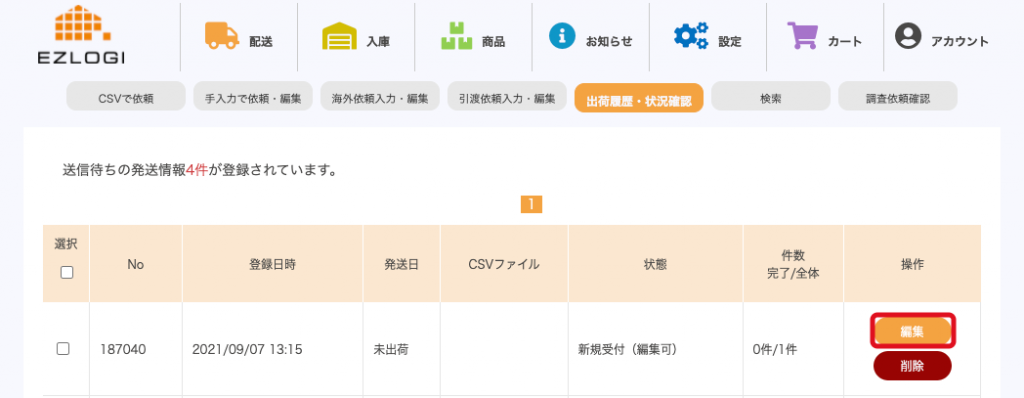
出荷依頼後、倉庫に送信される前の状態です。
この場合、登録日時がAM13:15となっておりますので翌日AM11:00が締め時間となります。
状態が新規受付(編集可)となり、「編集」ボタンが表示されます。
「編集」ボタンを押すと、送信した出荷依頼を編集することができます。
出荷依頼の編集方法につきましては、「登録した出荷依頼の編集」をご覧ください。
【2】発送準備中(AM11:00〜)
出荷依頼が確定し、倉庫に注文内容が送信された後の状態となります。
状態が発送準備中となり、「確認」ボタンが表示されます。
「確認」ボタンを押すと、送信した出荷依頼を確認することができます。
ご注意
「発送準備中」のステータスになると出荷依頼の編集はいただけません。
編集されたい場合はEZLOGIカスタマーサービスにお問い合わせください。
【3】発送完了
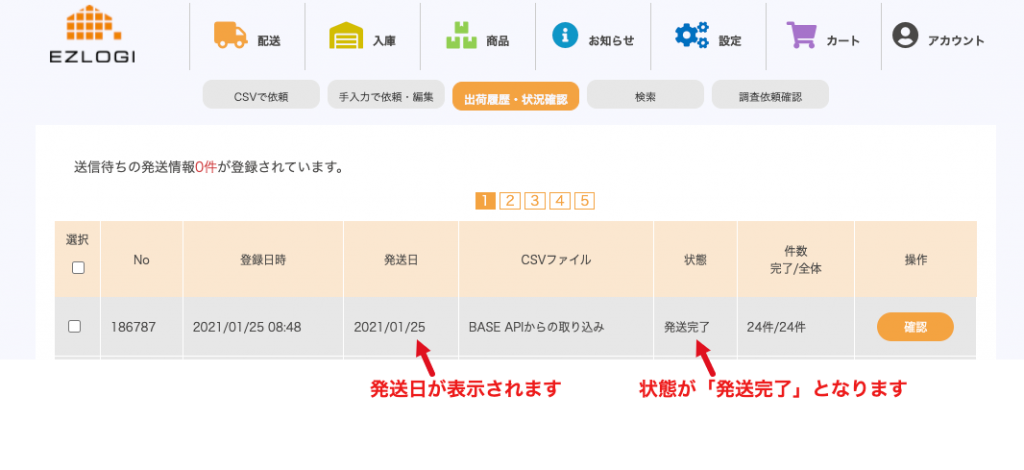
商品が倉庫から出荷された後の状態となります。
状態が「発送完了」となり、発送日が表示されます。
「確認」ボタンから出荷した内容を確認することができます。
ページ下部の各ボタンの説明

| ①履歴エクセル取得 | 出荷情報の左のチェックボックスにチェックをいれてボタンを押すと、対象の出荷の出荷情報明細が取得できます。 |
| ②納品書取得 | 出荷情報の左のチェックボックスにチェックをいれてボタンを押すと、対象の日付の納品書データがPDFで取得できます。 |
| ③BASEステータス変更 | BASEからAPIで取得した受注情報で、発送完了のものにチェックを入れこのボタンを押すと、BASE上で「発送待ち」のステータスが「発送済み」に変更され、ご注文者に問い合わせ番号付きの発送完了メールが送信されます。 ※複数商品を購入している方で、その一部商品を送った場合でも、この機能を使うと全ての商品が発送済みとなりますので、一部商品のみを送る場合にはご注意ください。 ※基本的に自動更新となっているため、この操作は必要ありませんが、手動でご対応頂いているクライアント様や、通信エラーなどで更新が失敗した場合に上記の操作を行ってください。 |
| ④出荷履歴CSV取得 | 通常は使用しないボタンです。 ご利用のショッピングカートによっては使用する場合がございますので、その際は別途ご案内します。 |
| ⑤履歴CSV取得 | 「履歴抽出期間選択」で選択した範囲全ての、出荷日、問い合わせ番号、出荷先名の一覧が取得できます。 |
| ⑥履歴エクセル取得 | 上記のCSVデータに加えて送った商品の明細を含んだエクセルデータが取得できます。 |